To jest strona testowa
przygotowana dla demonstracji
projektu strony internetowej
wykorzystującej różne technologie
HTML, CSS, PHP, MySQL
1. Instrukcja korzystania z usługi hostingowej
Ważne
Instrukcja dostępu do konta na serwerze farad!
- Zaloguj się na serwerze
- W katalogu, który się wyświetli utwórz nowy katalog i nazwij go public_html (dokładnie tak)
- Prawa dostępu do katalogu muszą być ustawione na 755
- Jeśli do tego katalogu wrzucisz pliki projektu, którego strona główna będzie się nazywała: index.html, lub index.php to będzie on widoczny pod adresem dostępnym z serwera farad po wybraniu swojej grupy projektowej i nazwy swojego konta - od tego momentu możesz projektować swoją stronę
- Jeśli plik strony głównej bedzie nazwany inaczej niż index.html lub index.php to do adresu swojej strony (widocznego na koncie farad) musisz dopisać na końcu ukośnik i nazwę pliku np.: /inna_nazwa.html lub /inna_nazwa.php
- Wszystkie pliki w katalogu public_html i podkatalogach muszą mieć ustawione prawa dostępu 755
- Swoją stronę możesz umieścić nie bezpośrednio w katalogu public_html lecz w dowolnym podkatalogu - unikaj jednak polskich liter, spacji w nazwach katalogów i plików serwisu. Pamiętaj, że wtedy będziesz musiał zmodyfikować adres swojej strony wpisywany w przeglądarce.
Opis konta na serwerze farad
Każdy ze studentów może korzystać z konta udostępnianego na serwerze farad.prz.edu.pl. Na serwerze tym widoczny jest podział na grupy i nazwa konta założonego dla każdego studenta. Nazwy użytkownika i hasła dostępu do serwera zostaną udostępnione studentom na zajęciach projektowych. Na serwerze tym zostały również założone bazy danych - indywidualne dla każdego konta. Sposób dostępu zostanie omówiony w "zakładce" Tworzenie BD
Wybór programu do łączenia się z serwerem - tzw. klienta FTP
Na komputerze musi być zainstalowane odpowiednie oprogramowanie do łączenia się z serwerem FTP. Oprogramowaniem takim może być np:


2. Posługiwanie się programen WinSCP
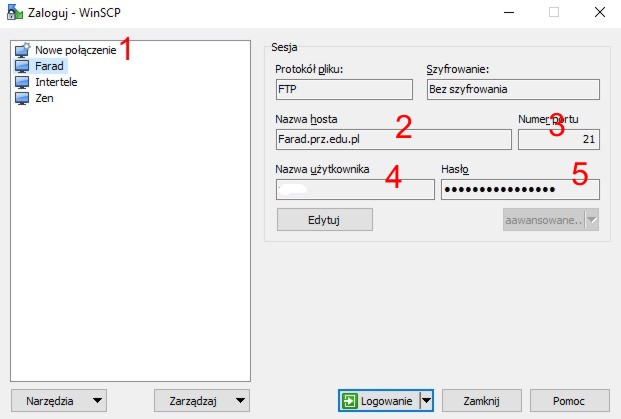
Po uruchomieniu programu otworzy się automatycznie panel logowania do serwera zdalnego. Należy po kolei wypełnić pola oznaczene kolejnymi numerami. Nazwa użytkownika i hasło zostaną udostępnione studentom na zajęciach.
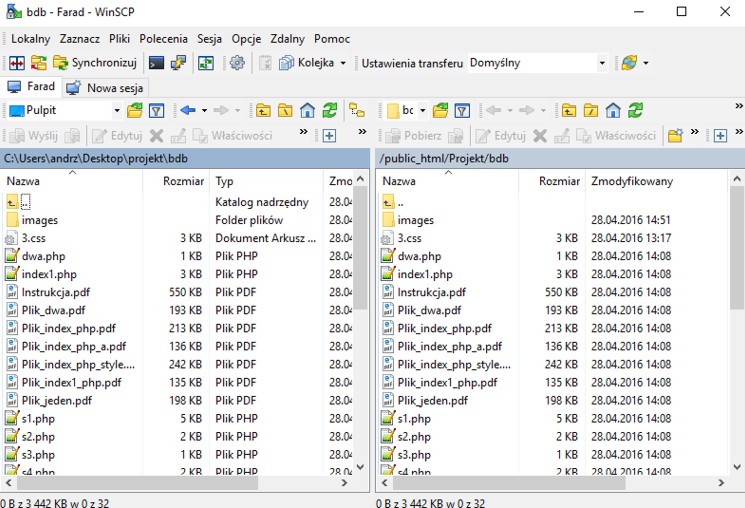
Po zalogowaniu się do serwera zdalnego wyświetli się okno programu. Będzie ono podzielone na dwie zasadnicze części. W lewym panelu wyświetlany jest system plików lokalnego komputera a w prawym system plików komputera zdalnego.
Przeciąganie pliku z jednego panelu do drugiego powoduje kopiowanie plików. Należy pamiętać o ustawieniu odpowiednich praw dostępu dla plików. (prawy przycisk myszy - polecenie właściwości - i nadanie praw odczytu dla wszystkich. )
3. Posługiwanie się programen FileZilla
Uruchomienie programu
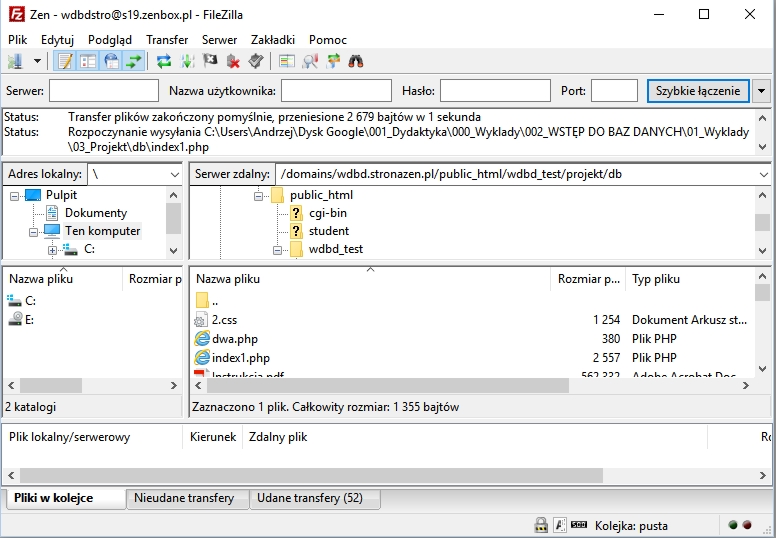
Po zainstalowaniu i uruchomieniu okno programu wygląda podobnie jak na poniższym zrzucie ekranu.
Logowanie się na serwerze
Klikamy na zaznaczone pole lub z menu „Plik” wybieramy „Menadżer stron”
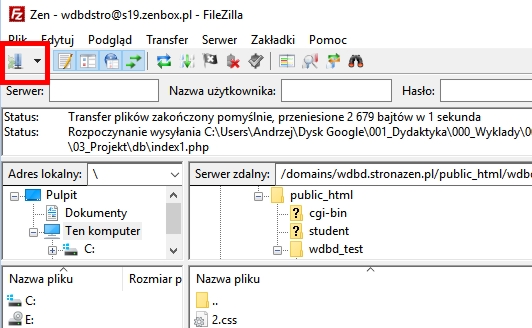
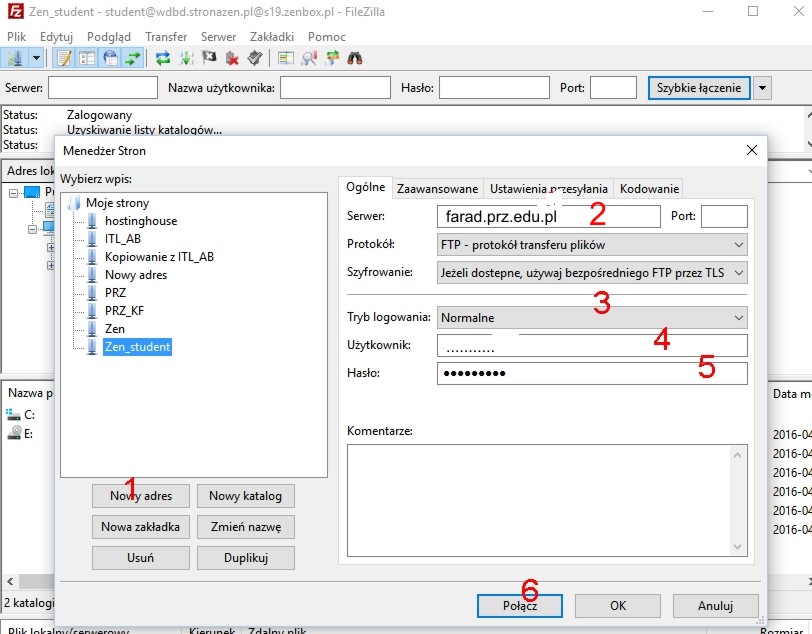
Wypełniamy pola zaznaczone na rysunku zgodnie ze wzorem, hasło poda prowadzący na zajęciach. Po wypełnieniu klikamy przycisk "Połącz".
Posługiwanie się programem
Okno główne (dobrze widoczne na pierwszym rysunku) jest podzielone na kilka części. W panelach po lewej stronie wyświetlają się zasoby lokalnego komputera, a po porawej zasoby komputera zdalnego. Przeciąganie plików z jednego panelu do drugiego powoduje ich kopiowanie.